반응형
견적서를 입력할 때
필수로 입력해야 하는 셀이지만
빠뜨리고 출력하거나 보내는 경우가 많습니다.
이런 실수를 줄이기 위해
값을 입력하지 않았을 경우에
색깔이 있는 셀로 표시되어있다가
값을 입력하면
셀의 색이 자동으로 사라지는 기능을
만들 수 있는데요
바로 조건부 서식을 이용하는 방법입니다.
조건부 서식을 이용해 빈 셀에 색깔 넣기

필수로 입력해야 하는 칸을
ctrl을 눌러 다중선택 합니다.
그다음 홈탭에서 조건부 서식을 누른 후
셀 강조 규칙 > 기타 규칙을 클릭합니다.

규칙유형을 다음을 포함하는 셀만 서식 지정을 눌러주시고
다음을 포함하는 셀만 서식지정을 빈셀로 변경하고

채우기 탭에 들어가서
눈에 띄는 색을 클릭한 후 확인을 눌러주시면 됩니다.
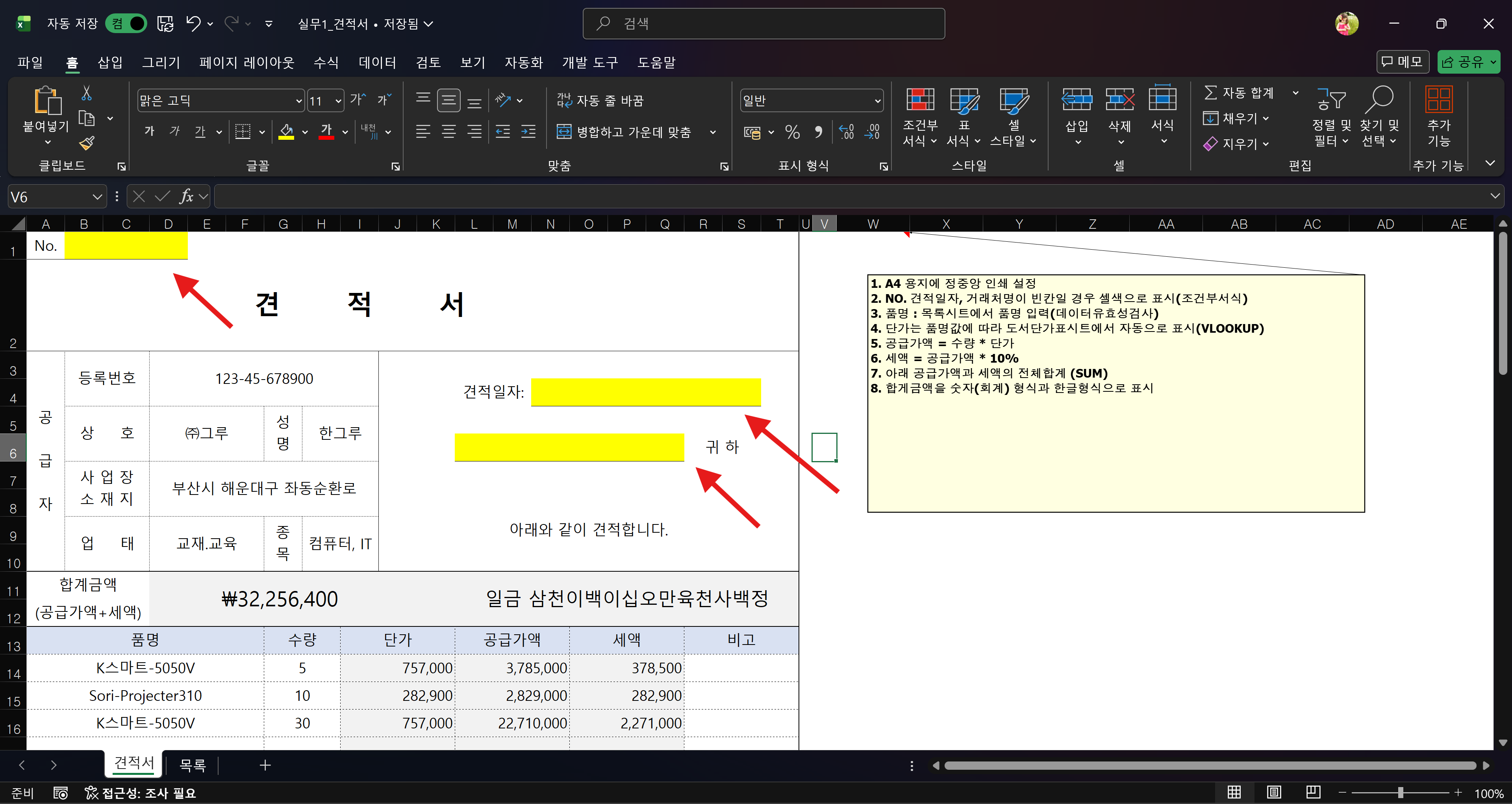
해당 셀이 비어있을 때는
이렇게 색깔이 채워져 있고

색깔 있는 셀에 데이터를 입력하면
자동으로 색깔이 없어집니다.
마무리
엑셀의 기능은 끝이 없는 것 같습니다.
매일 같은 업무를 하다보면
무심코 반복되는 실수들이 있을 텐데
이런 실수를 줄일 수 있는 역할을
엑셀 자동화를 통해 해결해 보세요
이런 기능을 익히다 보면
내가 자주 실수하는 부분들을
줄여나갈 수 있는 방법을 스스로 만들어 내실 수 있을 겁니다☺️
반응형
'EXCEL 엑셀 공부하기' 카테고리의 다른 글
| 엑셀 로또번호 자동 생성기 만들기! RANDBETWEEN 매크로 클릭 한 번으로 끝내기 (feat. 생성형 AI 활용법) (0) | 2026.06.09 |
|---|---|
| 엑셀 견적서 자동화 만들기 ④ – 클릭 한 번으로 고유한 이름의 PDF 저장하는 매크로 만들기 (0) | 2026.06.09 |
| 엑셀 견적서 자동화 만들기 ② – 숫자 합계를 한글 금액으로 바꾸는 함수 총정리 (0) | 2026.06.07 |
| 엑셀 견적서 자동화 만들기 ① – 데이터 유효성 검사 + VLOOKUP으로 품목 자동 입력하는 방법 (0) | 2026.06.06 |
| 엑셀 틀 고정 설정, 행·열 고정으로 데이터 보기 편하게 만드는 법 (0) | 2026.06.05 |